Monthly Archives: May 2012

System Center Configuratıon Manager 2012 Eğitimi

System Center ailesinin yenilenen üyesi Configuration Manager yazılımının tüm yeni özelliklerinin anlatılacağı eğitimimiz toplamda 5 gün sürecektir.

Konular:

– SCCM 2012 Kurulumu

– SCCM 2012 Konsoluna Yakından Bakış

– Boundary ve Keşif Metotları

– SCCM 2012 Agent yükleme

– WSUS Entegrasyonu

– Endpoint Protection

– Güncelleme Dağıtımı

– Yazılım Dağıtımı

– Uygulama Dağıtımı

– Raporlama

– İşletim sistemi yükleme

– İstemcilerin kontrolü

– SCCM 2007’den SCCM 2012’ye Geçiş

System Center Configuratıon Manager 2012 RC Kurulumu Bölüm 2


İlk bölümde SCCM 2012 RC nin kurulumu için gerekli olan ön gereksinimleri tamamlamıştık.
 
www.ortacdemirel.com/index.php/system-center-configuration-manager-2012-rc-kurulumu-bolum-1
 
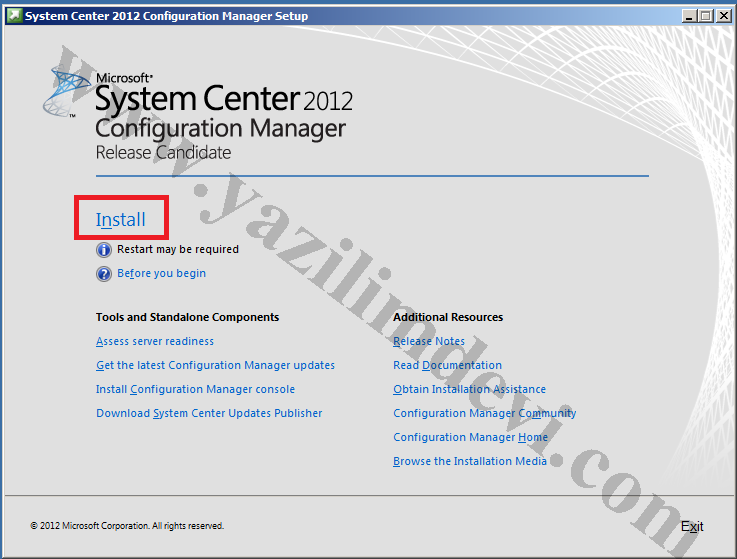
Bu bölümde ise SCCM 2012 RC ürününü kurabiliriz. Kurulum a “install” seçeneği ile başlıyoruz.


System Center Configuratıon Manager 2012 RC Kurulumu Bölüm 1


System Center ailesinden Configuration Manager yazılımının yeni versiyonu 2012 çıkmak üzere. Şu anda RC seviyesinde olan ürün tamamen yenilenmiş bir arayüz ile karşımıza gelmektedir.
 
Birçok yeni özelliğe sahip olacak olan SCCM 2012 sunucusu desteklediği veritabanından kurulum adımlarına kadar değişikliklerle karşımıza geliyor.
 
Kurulumu iki bölümde inceleyeceğiz. İlk bölümde kurulum için ön hazırlıkları tamamlarken ikinci bölümde SCCM 2012 RC nin kurulumunu gerçekleştireceğiz.
 
İlk olarak Active Directory yapılandırılması ile başlıyoruz. SCCM 2007 de olduğu gibi bir “System Management” kabına ihityacımız var. Öncelikle domain kontrolücümüzde active directory editörümüz olan ADSIEDIT i çalıştırmamız gerekiyor.
 
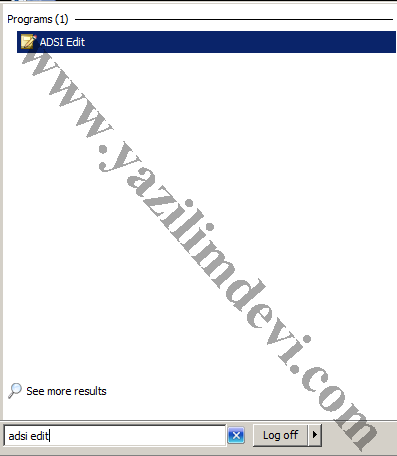
DC üzerinde Start > Run a gelerek ADSIEDIT yazıyoruz araçımız listede çıkacaktır.
 

System Center Configuratıon Manager 2012 RC Capture Imajdan Kurulum


Configuration Manager yazılımının en güçlü özelliklerinden biri olan işletim sistemi dağıtımını daha önceki konularımızda değinmiş ve dağıtım adımları sırasında capture imajıda aldırmıştık.

System Center Configuration Manager 2012 RC İle İşletim Sistemi Kurulumu Bölüm 1

 
Dağıtım sırasında istersek dağıtım yaptığımız makinaların referans imajını alabilir ve bundan sonraki kurulumlarda bu referans imajı kullanabiliriz. Buna “capture image” deniyor. Bu imaj sayesinde istediğimiz programlarla, istediğimiz ayarlarla daha kolay işletim sistemi dağıtabilir aynı zamanda makinaların domainde açılmasınıda rahatlıkla sağlıyabiliriz.
 
Capture imajın dağıtımı için öncelikle “software library” bölümüne geliyoruz. Buradan operating systems> Operating System Image seçeneğine tıklayıp “add operating system image” ı seçiyoruz.


İşletim sistemi dağıtımı konusunda capture imajı için bir klasör belirlemiş ve win7x64.wim isimli bir dosya belirlemiştik. SCCM 2012 otomatik olarak imajı belirlediğimiz klasöre belirlediğimiz isim ile  oluşturuyor.
 
Sihirbazın ilk ekranında bu imajı dosyasını SCCM 2012 RC makinamıza gösteriyoruz.


SCOM 2007 Critical hotfıxes required for reliable operation of the Exchange Server 2010

 
System Center Operation Manager 2007 yazılımı ile Exchange sunucularınızı rahatlıkla izleyebilirsiniz. Bu izleme için exchange yönetim paketini yüklemeniz gerekmektedir.
 
Yönetim paketini yüklediğinizde ise bir hata “bug” ile karşılaşabilirsiniz. Exchange ve exchange olmayan tüm sunucularınızda “monitoring” bölümünde aşşağıdaki uyarı çıkacaktır:


Uyarının açıklama kısmına geldiğinizde ise Exchange sunucular için hotfix kurulu olması gerektiği uyarısı bulunmaktadır. Fakat sunucularınızın hepsi mail sunucusu değildir.


System Center Operatıon Manager 2007 İle Exchange 2010 Sunucularının Yönetimi


Microsoftun başarılı sunucu izleme,yönetim ve raporlama yazılımı SCOM 2007 ile Exchange sunucularınızıda rahatlıkla izleyebilir ve onlardan rapor alabilirsiniz.
 
Exchange 2010 sunucularınını geniş kapsamlı izleyebilmek için öncelikle yönetim paketine ihtiyacınız vardır.
İlk olarak microsoftun sitesinden paketi çekiyoruz :


System Center Configuration Manager 2012 RC İle İşletim Sistemi Kurulumu Bölüm 4

 
Sccm 2012 ile işletim sistemi yükleme makalemizin son bölümünde hangi bilgisayarlara işletim sistemi yükleneceğini ayarlıyacağız.
 
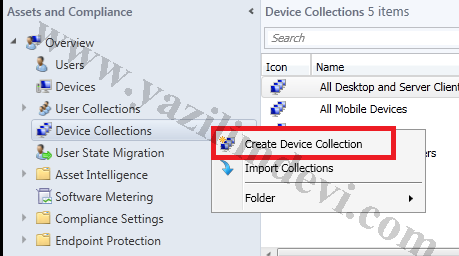
Öncelikle bir toplama grubu yaratabiliriz bu uygulama için.
Yeni bir toplama grubu yaratıyoruz.


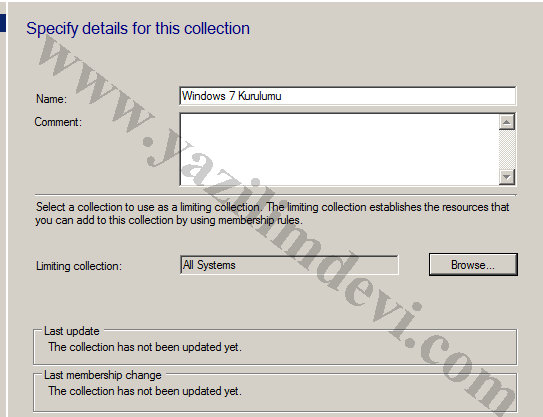
İsim veriyoruz toplama grubuna.


System Center Configuration Manager 2012 RC İle İşletim Sistemi Kurulumu Bölüm 3

 
İşletim sistemi ve sccm 2012 agent paketlerinin oluşturulması ve boot imajın oluşturulmasını bitirdikten sonra sürüclerimizi boot imajı içerisine yerleştirme ve işletim sistemi için görev (task) oluşturma konularına değineceğiz.
 
Bu aşamada boot imajın içerisine sürücülerinizede yerleştirebilirsiniz. Özellikle ağ kartı sürücülerinizi yerleştirmez iseniz bilgisayarlar DHCP den IP aldıktan sonra boot.wim e ulaşacak fakat kurulum başlıyamıyacaktır.
 
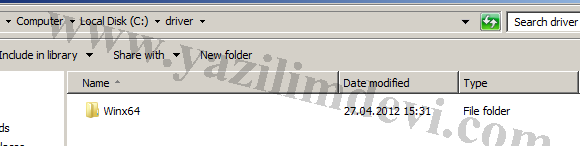
SCCM 2012 üzerinden sürücüleri boot.wim e yerleştirmek için öncelikle sürücüler için bir klasör açıyorum. Everyone a read , smsadmin kullanıcısına full control izinleri veriyorum.


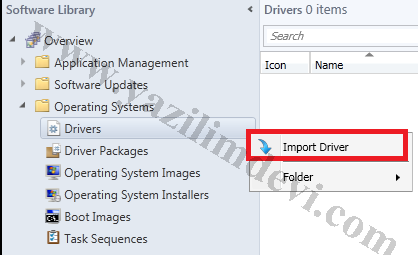
“Software library” bölümünden “Operating Systems” altından “Drivers” üzerine sağ tıklayıp “Import Driver” seçeneğini seçiyoruz.


System Center Configuration Manager 2012 RC İle İşletim Sistemi Kurulumu Bölüm 2


İlk bölümde SCCM 2012 yazılımı ile işletim sistemi dağıtımı için ön gereksinimleri tamamlamıştık. Bu bölümde ise işletim sistemi dosyalarının SCCM 2012 yazılımına gösterilmesi, boot imajın oluşturulması ve SCCM 2012 agentının paketinin hazırlanması konularına değineceğiz.
 
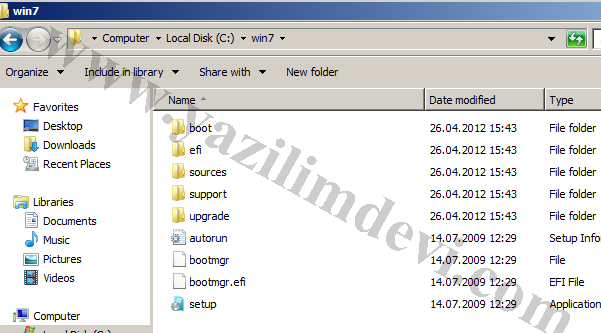
Bu örnekte windows 7 x64 bit işletim sistemi için uygulama yapacağız. Windows 7 x64bit dvd sinin tüm içeriğini SCCM 2012 RC sunucuda bir klasöre kopyalıyorum. Bu klasöre everyone için oku ve smsadmin için full control yetkisi veriyorum.


System Center Configuration Manager 2012 RC İle İşletim Sistemi Kurulumu Bölüm 1

 
System Center Configuration Manager yazılımının en güçlü özelliklerinden biri olan işletim sistemi dağıtımı 2012 versiyonunda da yeni özellikleri ile devam etmektedir.
 
İşletim sistemi dağıtımı için SCCM 2012 de yeni gelen özellikler:
 
          Windows WIM imajlarının içerisinde windows güncellemeleride eklenebiliyor.
          Daha gelişmiş bir görev oluşturma sihiribazı sayesinde prestart komutları içerebiliyor.
          Tek bir görevi birden fazla işletim sistemi dağıtımı için kullanabiliriz.
          USMT 4.0 desteği gelmektedir.
          İşletim sistemi dağıtımı yaparken uygulamada kurmak isityorsanız “software library” den uygulamanızı alabiliyorsunuz.
          Kullanıcıların bilgisayarlarına özgün işletim sistemi dağıtımı yapılabilmektedir.
 
 
İşletim sistemi dağıtımı için gerekli işlemler:
 
          Dağıtımını yapacağınız işletim sisteminin aygıt sürücülerini boot imaj içerisine koymanız gerekiyor.
          İşletim sistemi yüklenecek bilgisayarlar için boot imajlarlar tanımlanması gerekiyor. Varsayılan olarak iki adet boot imaj SCCM içerisinde geliyor.
          İşletim sisteminin görüntüsünü (capture) alabilmek için görev oluşturmak gerekiyor.
          Dağıtım noktasından boot imajın, işletim sisteminin dağıtımı ve gerekli içeriğin dağıtımı yapılmalıdır.
          İşletim sistemi ve boot imaj içinde görev oluşturulmalıdır.
          Son aşamada hangi toplama gruplarına işletim sistemi dağıtılacağı belirlenmelidir.