Microsoft Windows 2008 R2 ve Exchange 2010 eğitimleri. 5’er gün yapılacak olan eğitimlerde windows sunucu ve exchnage mesajlaşma sunucu eğitimleri verilecektir.


Microsoft Windows 2008 R2 ve Exchange 2010 eğitimleri. 5’er gün yapılacak olan eğitimlerde windows sunucu ve exchnage mesajlaşma sunucu eğitimleri verilecektir.
System Center Configuration Manager 2007 R3 yazılımı üzerinde çalışan raporların incelenmesi,bu raporlara ek olarak kişisel rapor hazırlanması ve SQL üzerinden nasıl rapor hazırlanacağı anlatılmıştır.
Microsoftun yeni client işletim sistemi windows 8 ekim ayı gibi çıkması düşünülüyor. Şu anda “beta” seyisinde olan işletim sistemi yenilikçi yüzü ve getirdiği birçok özellik ile şimdiden oldukça fazla merak uyandırdı.
Technet, MSDN yada microsoftun web sitesinden çekebileceğiniz windows 8 beta yazılımının kurulumuda oldukça farklı.
Windows 8 Beta dvd sini sistemimiz yerleştirince ilk olarak bize windows 7 beta seviyesinde karşımıza balık resmi karşılıyor.

System Center Configuration Manager 2007 R3 ile istemci makinelere agent yüklenmesi .İstemci makinelerin yönetimi, takibi ve kontrolü anlatılacaktır.
Webcast i izlemek için:
Windows 2008 sunucu ile birlikte Terminal Servis uygulamaları büyük ölçüde değişmiş bulunmaktadır. Yeni gelen birçok özellik kullanıcıların sunucu üzerindeki kaynaklarına daha rahat ve daha güvenli ulaşmasını sağlamaktadır.
Yeni gelen özelliklerden en önemlilerinden biride “Remote Desktop Gateway” uygulamasıdır. Bu uygulamada istemci makine sertifika güvenliği ile uzak masaüstü bağlantı yapmakta ve böylelikle kaynaklara daha güvenli bir şekilde erişim sağlamaktadır.
Remote desktop gateway kullanılarak internet üzerinden gelen kullanıcı ilk olarak gateway üzerinden karşılanmaktadır. Güvenlik sertifikası doğrulandıktan sonra ise içerideki kaynaklara kullanıcının güvenli olarak erişimi sağlanmaktadır.

Windows 2008 yada 2008 R2 ortamından SQL 2008 cluster kurmak istiyorsanız ilk nod a kurulumu bitirdikten sonra ikinci nod a geçtiğinizde SQL 2008 kurulumu çalıştırdığınızda bu hata ile karşılaşabilirsiniz:

Burada yapmanız gereken SQL 2008 dvd sinin tüm içeriğini sunucuda bir klasöre aktarın. Sunucuda komut satırını yönetici modunda açın. Komut satırından sql 2008 setup ının bulunduğu dizine gelip aşağıdaki komudu verin:
setup.exe /ACTION=AddNode /INSTANCENAME=”MSSQLSERVER” /SQLSVCAC COUNT=”domainadısqldb” /SQLSVCPASSWORD=”password” /AGTSVCACCOUNT=”domainadısqlagent”, /AGTSVCPASSWORD=”password” /ASSVCACCOUNT=”domainadısqldb” /ASSVCPASSWORD=”password” /INDICATEPROGRESS
Domainadı bölümüne domaininiz ismini girmelisiniz, yazilimdevi.com gibi. Daha sonrada SQL kurulumu için active directory de yaratmış olduğunuz sql kullanıcılarını ve parolalarını girmelisiniz.
Exchange sunucumuzu ilk kurduğumuzda belkide yapılması gereken ilk ayarlardan biride OWA adresini yönlendirmektir. Bunun sebebide sunucu kurulduğundan web üzerinden erişim https://sunucuismi/owa şeklinde yada DNS de yapacağımız ayarlar ile https://mail.domainismi/owa şeklinde olacaktır.
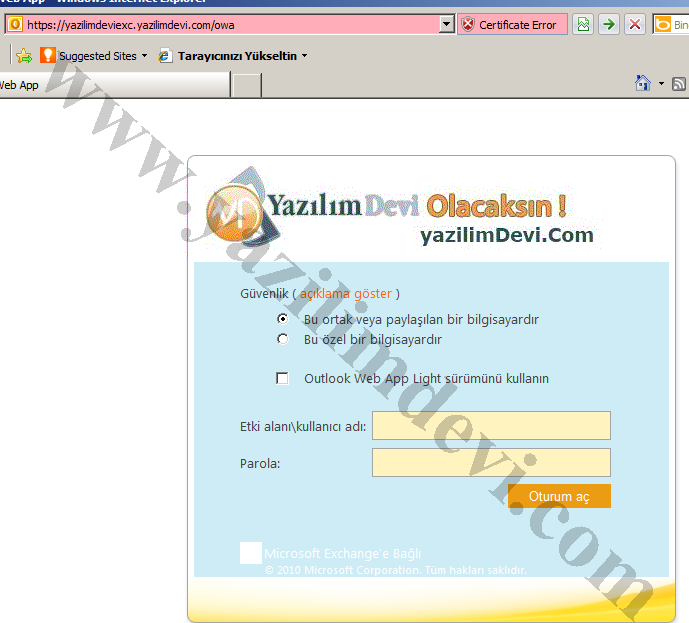
Her iki durumda da son kullanıcıya “https” yazdırmak ve e-posta adresi ile değilde (mail.yazilimdevi.com gibi) farklı bir adresle erişim sağlanmaktadır. Bu hem iç domainde hemde dışarıdan gelen kullanıcılar içinde aynıdır.
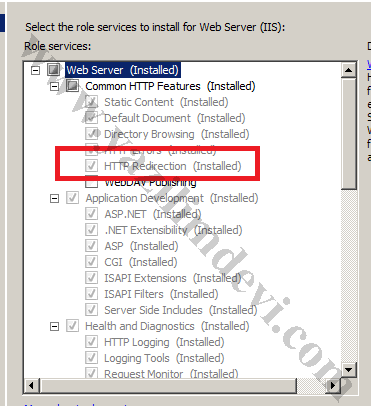
Son kullanıcıya istediğimiz adresten eriştirmek, https yazmasına zahmet ettirmemek ve tabikide sonuna “owa” yazdırmamak için HTTP yönlendirmesi kullanabiliriz. Öncelikle CAS sunucularımızda IIS’in “HTTP Redirection” eklentisinin yüklü olup olmadığını kontrol ediyoruz.

Konu: System Center Configuration Manager 2007 R3 Yönetim Yazılımına Yakın Bakış
Özet:System Center Configuration Manager 2007 R3 yazılımının özellikleri, ana işlevleri, kurulum öncesi planlama, rollerin dağılımı, kurulum sonrası ilk yapılması gerekenler, temel yönetim alanları ve SCCM konsoluna giriş gibi konulara değinilecektir.
Tarih: 12 Mart 2012 – 21:00
Konuşmacı:Ortaç DEMİREL
Katılımcı Bağlantısı: https://msevents.microsoft.com/CUI/EventDetail.aspx?EventID=1032508195&Culture=TR-TR
Exchange 2010 sunucumuzu kurup yapılandırdıktan sonra owa bağlantı sayfasınıda istediğimiz gibi şekillendirebiliriz. Bunun için öncelikle hangi dosyalar üzerinde değişiklik yapmamız gerektiğini bilmemiz gerekiyor.
OWA bağlantı sayfası bilindiği üzere Client Access Server lar üzerinde kontrol edili ve yönetilir. Bu yüzden CAS sunucularda “program files” altında microsoft ve exchange klasörünü buluyoruz. Daha sonra aşağıdaki resimde gözüken adres e geliyoruz.
Bu adres içerisinde “resources” altındaki owa sayfasının bölümlerini görmekteyiz. OWA sayfası birçok parçadan oluşmaktadır. Özellikle bu resimler önemlidir:
Lgnbotl.gif
Lgnbotm.gif
Lgnbotr.gif
Lgnexlogo.gif
Lgnleft.gif
Lgnright.gif
Lgntopl.gif
Lgntopm.gif
Lgntopr.gif
Logopb.gif
Logopt.gif
Nbbkg.gif
Exchange 2007 ile birlikte artık istemci makinalar sertifika ile cas sunucuya erişmektedir. İç ağınızda bir CA sunucnuz var ise IIS üzerinden yaratabileceğiniz bir sertifika ile localden gelen kullanıcılara sertifika verebilirsiniz. Dışardan gelen kullanıcılar ise globalsign yada versign gibi yerlerden alınmış gerçek sertifikalar ile ancak güvenli iletişim yapabilirler.
Böyle bir durumda clientlar sertifikaları otomatik olarak görüp güvenli iletişime geçebilirler. Outllook bağlantılarında da herhangi bir uyarı yada sorun ile karşılaşmıyacaklardır. Fakar domain isminiz ile hizmet verdiğiniz elektronik posta adresi farklı olduğunda, örneğin domain ismi : yazilimdevi.local ve e-posta adresiniz yazilimdevi.com gibi, outlook kullanıcıları aşağıdaki gibi uyarı ile karşılaşabilirler:
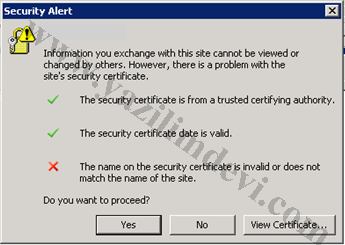
“the name on the security certificate is invalid or does not match the name of the site”
Burdaki sistem şu şekilde çalışır; clientlar mapi üzerinden CAS sunucuya gelirler. Gelirkende autodiscovery yöntemini kullanılırlar. Autodiscovery sonucunda mapi client ın kontrol ettiği isim CAS sunucunun ismidir. Örnek cas1.yazilimdevi.local. Fakat sizin hizmet verdiğiniz posta adresi yazilimdevi.com. Adresler farklı olduğu için uyarı çıkarırlar.
Uyarıyı gidermek için aşağıdaki komudu tüm cas sunucularda exchnage powershell üzerinden çalıştırmanız gerekiyor:
Set-ClientAccessServer -Identity cas.yazilimdevi.local -AutodiscoverServiceInternalUri https://posta.yazilimdevi.com/autodiscover/autodiscover.xml
Set-WebServicesVirtualDirectory -Identity “cas.yazilimdevi.local\EWS (Default Web Site)” -InternalUrl https://posta.yazilimdevi.com/ews/exchange.asmx
Set-OABVirtualDirectory -Identity “cas.yazilimdevi.local\oab (Default Web Site)” -InternalUrl https://posta.yazilimdevi.com/oab
Burada dikkat etmeniz gereken noktalar:
– Komudu yazarken cas sunucunuzun FQDN ismini belirtmenizi tavsiye ederim.
– https ile kullandığım bağlantı mevcutta erişimini sağladığım bağlantıdır. Yani tüm kullanıcıların bağlanması gereken adres.
– Tüm cas sunucularda mutlaka yazılmalıdır bu komutlar. Her cas sunucuda yazılırken cas sunucu FQDN adresini sunucuya özel kullanmayı unutmayınız.
– Komutlarda , özellikle ilkinde, “-identity” de sorun olursa komudu bu parametre kullanmadan girin.