Monthly Archives: March 2012

Forefront Threat Management Gateway 2010 VPN Bağlantı Konfigürasyonu

TMG 2010 yazılım bir firewall olarak çalışarak ağ ortamımızda güvenliği sağlamak ile birlikte istersek VPN bağlantılarınıda izin verecek şekilde konfigürasyonu  gerçekleştirebilir. Böylelikle evden yada başka bir ofisten iç ağımıza bağlanıp sunucularımızı yönetebilir yada iç ağdaki dosyalarımıza uygulamalarımıza erişebiliriz.

TMG güvenlik yazılımı PPTP, L2TP/ipsec ve SSTP bağlantılara destek verebilir. Açılacan VPN tunelleri içerisinde bağlantının güvenli olarak gerçekleşmesine olanak verir.

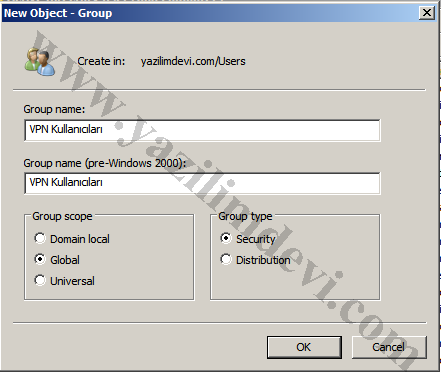
TMG 2010 üzerinden VPN yapabilmek için öncelikle VPN ile bağlanacak kullanıcılar için bir group yaratıyoruz active directory de.
Continue reading

Forefront Threat Management Gateway 2010 Exchange Sunucu için Kural Hazırlama

TMG 2010 ile yeni gelen özelliklerden biride Exchnage sunucumuzun web erişimi için kural hazırlayabilmektedir. Böylelilkle OWA üzerinden erişimler  TMG üzerinden dentlenecek, daha güvenli ve monitor edilebilir bir trafik haline gelecektir.  Ayrıca Exchange sunucunuz outlook anywhere, activesync gibi uygulamaları destekliyorsa TMG üzerinden de bu trafiği daha güvenli hale getirebilirisiniz bu özelliği  kullanarak.

Exchange 2000, 2003, 2007 ve 2010 için desteklenen bu uygulama için firewal policy bölümünden yeni bir kural oluşturup mail sunucu ayarlarımızı TMG 2010 sunucumuza göstermemiz gerekiyor.

TMG 2010 konsolunda “Firewall Policy” bölümüne geliyoruz. Sağ tıklayıp New > Exchange Web Client Access Publishing Rule seçeneğini seçiyoruz.

Continue reading

Forefront Threat Management Gateway 2010 SP1 Overrıde Özelliği

TMG 2010 yazılımında web sitelerini ysakalamk için neler yapmamı gerektiğine önceki yazımızda değinmiştik:

www.ortacdemirel.com/index.php/forefront-threat-management-gateway-2010da-web-sitelerini-yasaklama


Sp1 güncellemesi ile gelen “override” özelliği ile ise yasakladığımız web sitelerine belirli bir kullanım kotası koyabiliyoruz. Örnek olarak facebook sayfasını yasakladık ise kullanıcılara sadece 30 dakkika yada 1 saat gibi bir süre için bu sitelere erişimi sağlayabiliriz. Kullanıcının süresi dolunca tekrar siteye erişimi durmaktadır.

Override özelliğini kullanmak için öncelikle TMG 2010 konsolunun en sağındaki “Toolbox” menusune geliyoruz. Bu bölümde “Network Objects” bölümünde   URL katagorileri bulunmaktadır. Bu katagorilerin içeriği Microsoft tarafından belirlenir ve güncellenir.

Continue reading

Forefront Threat Management Gateway 2010’da Web Sitelerini Yasaklama

TMG 2010 güvenlik yazılımında istediğimiz web sayfalarına erişimi kısıtlayabiliriz. Bu kısıtlamayıda sadece belirli bir kullanıcı grubuna uygulayabiliriz.

İlk olarak yasaklama yapacağımız web sayfalarını TMG sunucusuna girmemiz gerekiyor. Bunun için TMG konsolunun en sağındaki “Action” bölümüne geliyoruz. “Toolbox”  bölümündeki  “Network Objects”  kısmına geliyoruz. Burada “URL Sets” ayarlarını görmekteyiz. Önceden tanımlı web adreslerini burada bulunduruyoruz.

Continue reading

System Center Operation Manager 2007 R2 ile Red Hat Linux Sunucuların Gözlenmesi Bölüm 2

İlk bölümde SCOM 2007 üzerinde Red Hat sunucuların takibi için yönetim paketi yüklemiş ve kullanıcı hesapları ile profillerde düzenleme yapmıştık. Bu bölümde ise Red hat sunucu üzerinde yapmamız gereken ayarlara, linux sunucuların discover edilmesine ve agent yüklenmesine değineceğiz.


İlk olarak Red Hat sunucumuzu açıyoruz ve donatılan bölümünden “Terminal” aracını çalıştırıyoruz.


Red hat ın SCOM 2007 R2 tarafından başarılı bir şekilde discover edilebilmesi için aşağdaki komutları vermemiz gerekiyor:

İlk olarak “random generator” ı kaldırıyoruz:

Rm /dev/random

Daha sonra farklı bir değer atıyoruz:

Mknod –m 644 /dev/random c  1  9

Ve son olarak sahipliğini değiştiriyoruz:

Chown root:root /dev/random

Continue reading

System Center Operation Manager 2007 R2 ile Red Hat Linux Sunucuların Gözlenmesi Bölüm 1

System Center  ailesinden olan operation manager 2007 R2 yazılımı ile ortamımızda bulunan başta sunucular olmak üzere, veritabanları, web sunucuları gibi bir çok uygulama sunucusunu ve ayrıyeten ağ cihazlarını yönetebilir onlardan birçok yararlı loglar çekebiliriz.

Operation Manager 2007 R2 yazılımı micsoroft sunuculara destek verdiği gibi microsoft dışındaki birçok sunucu ve uygulamayada destek vermektedir. Bunların başında SUSE Linux, HP unix ve red hat gibi işletim sistemleride bulunmaktadır.

Operation Manager 2007 yazılımı tek başına unix ve linux sistemleri yönetemiyordu bu özellik “R2” güncellemesi ile gelmiştir. Microsoft yazılımlarında olduğu gibi karşı tarafa agent yüklenerek sistemler yönetilir. Fakat agent yüklenme adımları biraz daha farklıdır.

Makalemizi iki bölümden incelyeceğiz ilk bölümde yönetim paketi yükleme, hesap oluşturma gibi adımlara değineceğiz. İkinci bölümde ise red hat sunucu üzerinde yapılması gereken adımlar, linux sunucunun “discover” edilmesi ve agent yüklenmesine değineceğiz.

Continue reading

Windows Application Virtualization Server Kurulumu

Uygulama sanalaştırması istemci makinalar için yazılımların dağıtımını ve güncellenmesini  kolaylaştırır. Paketlerin bir bütün halinde istemci makinalara yollanmasını ve kullanıcıların kendi bilgisayarlarına kurulum yapmadan ihityacı olan yazılımları rahatça kullanmasını sağlar. Aynı zamanda yazılımların güncellenmesi sunucu üzerinden yapılacağından son kullanıcı yazılımların hep güncel versiyonlarını rahatlıkla kullanabilir.

Uygulama sanallaştırmasındaki Microsoftun sunucusu APP-V yani Application Virtualization olarak geçmektedir. Bu sunucunun kurulması için öncelikle bazı gereksinimler vardır. Bunlar;

          Domain ortamı gereklidir.

          APP-V olacak sunucu domainde olmalıdır.

          APP-V database i için SQL 2005,2008 veya 2008 R2 gereklidir.

          APP-V sunucusu için IIS rolü yüklü olmalıdır.

NOT: SQL ingilizce dil seçeneği ile kurulmalıdır.

Gereksinimleri sağladıktan sonra kuruluma geçebiliriz.

Öncelikle SQL yüklü olan sunucuya IIS yükleyerek başlıyorum. Tüm bileşenleri seçebilirsiniz kurulum için.


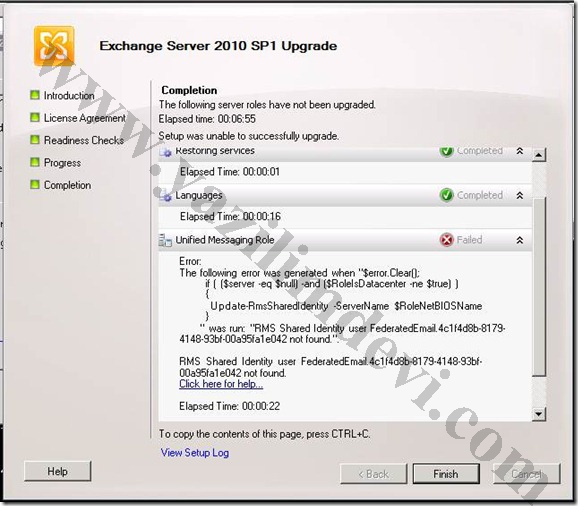
RMS Shared Identity user FederatedEmail.4c1f4d8b-8179-4148-93bf-00a95fa1e042 not found Hatasi

Exchange 2010 ortamında yeni bir mail sunucu (cas, hub yada mailbox) eklersen bu hatayı alabilirsiniz. Ayrıntılı olarak hata şu şekildedir:

Error:
The following error was generated when “$error.Clear();
if ( ($server -eq $null) -and ($RoleIsDatacenter -ne $true) )
{
Update-RmsSharedIdentity -ServerName $RoleNetBIOSName
}
” was run: “RMS Shared Identity user FederatedEmail.4c1f4d8b-8179-4148-93bf-00a95fa1e042 not found.”.


Bu hata birkaç sebebten oluşabilir. Öncelikle  birisi daha önceden bu “FederatedEmail” hesabını silmiş olabilir. Bu hesab Exchange 2010 ortamı için çok önemlidir ve tüm Exchange 2010 organizasyonlarında bulunmalıdır. Bu hesab bize hakemlik sağlar.

Bu hesabı tekrar yaratmak için Exchange 2010 management shell li kullanarak aşağıdaki komut verilir:

New-Mailbox -Arbitration -Name FederatedEmail.4c1f4d8b-8179-4148-93bf-00a95fa1e042 -UserPrincipalName FederatedEmail.4c1f4d8b-8179-4148-93bf-00a95fa1e042@default_accepted_domain

NOT: Komudu kendi organizasyonunuz için düzenlemeniz gerekiyor.


Eğer Exchange powershell ile yapmak istemiyorsanız Exchnage 2010 Sp1 dvd si ile setup.exe /prepareAD komudu vermenizde yeterlidir.

Bu aşamalardan sonra başarılı bir şekilde kullanıcı yaratılacak ve exchange rolleri kurulabilecektir.