Exchange Server 2013 SP1 yayınlandı.
Aşağıdaki bağlantıdan çekebilirsiniz:
http://www.microsoft.com/en-us/download/details.aspx?id=41994

Exchange Server 2013 SP1 yayınlandı.
Aşağıdaki bağlantıdan çekebilirsiniz:
http://www.microsoft.com/en-us/download/details.aspx?id=41994
SCCM 2012 R2 yazılımı ile işletim sistemi dağıtımına önceki makalelerimizde değinmiştik.
http://ortacdemirel.com/sccm-2012-r2-isletim-sistemi-dagitimi-bolum-1/
Bu makalelerimizde işletim sistemi dağıtımı ayarları yaparken referans imaj alma ayarlarını da yapmıştık. Bu ayarlar ile belirlemiş olduğumuz klasör içerisine gene kendimizin belirlediği bir imaj ismi ile işletim sistemi imajı alınıyordu. Bu imajı ya da farklı bir ortamdan aldığımız imajı SCCM 2012 R2 kullanarak istemci makinelere kurulum yapabiliriz.
Imaj kullanarak işletim sistemi kurmak için öncelikle bu imajı SCCM 2012 R2 yazılımına eklememiz gerekmektedir. Operating system images menüsüne sağ tıklayarak “Add operating system image” seçeneğini seçiyoruz.

İşletim sistemi dağıtımı ile ilgili makale serimizin ilk iki bölümünde ön gereksinimleri, işletim sistemi ayarlarını ve görev atama ayarlarını bitirmiştik.
http://ortacdemirel.com/sccm-2012-r2-isletim-sistemi-dagitimi-bolum-1/
http://ortacdemirel.com/sccm-2012-r2-isletim-sistemi-dagitimi-bolum-2/
Son bölümde ise işletim sistemi dağıtımı yapacağımız collection ı belirleme ve dağıtım için gerekli olan bilgisayar aylarına bakacağız.
Dağıtımı var olan bir collection içerisindeki bilgisayarlara yapabiliriz. Biz uygulamamızı boş bir collection yaratarak yapacağız.
Bir isim vererek yeni bir collection yaratıyoruz.

Birinci bölümde SCCM 2012 R2 yazılımı üzerinde işletim sistemi dağıtımı için gerekli olan ön yapılandırmaları yapmıştır.
http://ortacdemirel.com/sccm-2012-r2-isletim-sistemi-dagitimi-bolum-1/
Bu bölümde ise SCCM 2012 R2 yönetim konsolunda dağıtımını yapacağımız Windows 7 x64 işletim sistemi ayarlarını yapacağız ve dağıtım için bir görev oluşturacağız.
Software Library bölümünde yer alan “Operating System” bölümü bize bu ayarlar için yardımcı olacaktır.
Operating System Images bölümü ile başlıyoruz. Üzerine sağ tıklayıp “add operating system image” seçeneğini seçiyoruz.

Windows Vista ve üzeri işletim sistemlerinde kurulum medyası içerisindeki sources klasörünün altındaki “install.wim” window imaj dosyası yer alır. SCCM yazılımı da bu dosyayı kullanabilir.
Daha önce kurulum medyasını kopyaladığımı yerde sources klasörünün altındaki install.wim dosyasının paylaşım adını yazıyoruz.

Active Directory ortamlarında sıklıkla görülen durumlardan biride domaine alınan makinelerin bir süre sonra domain controller ile ilişkisinin bozulmasıdır. Bu tür durumlarda kullanıcılar makinelerini domainde açamazlar. Sadece yerel (local) ortamda açabilirler.
Bu sıkıntı meydana geldiğinde domain kullanıcıları makineleri açtıklarında oturum açma yerinde aşağıdaki hatayı görürler:
Trust relationship with primary domain and local computer failed
Ya da
bu iş istasyonu ile birinci etki alanı arasındaki güven ilişkisi başarısız
Bu tür durumda yapılması gereken işlemlerden biri bilgisayarları local admin yetkisi ile açarak workgroup a alıp tekrar domaine dahil etmektir.
İkinci bir seçenek ise bilgisayarların domaine ilişkisini tekrar kazandırmaktır.
Bu işlem için öncelikle domainde açılmayan makineleri local (yerel) de açıyoruz.
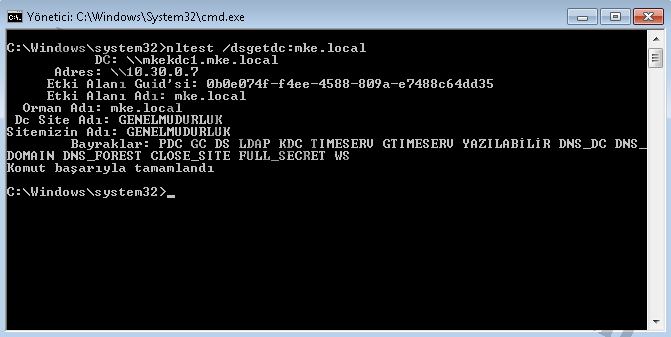
İlk olarak makinenin hangi domain kontrolcü ile haberleştiğini öğrenmek için aşağıdaki komutu yazabiliriz.
Nltest /dsgetdc:mke.local (Buradaki mke.local domain isminiz olmalıdır)

SharePoint 2013’de sayfalarınız içerisinde yer alan kütüphaneler ve listeler için değerlendirme (rating) özelliğini kullanabilirsiniz. Bu özellik ile eklemiş olduğunuz dokumanlar için kullanıcılarınız derece verebilirler. Böylelikle eklenen dokümanların faydalı olup olmadığını da görmüş olabilirsiniz.
Değerlendirme özelliğini aktif etmek için ilk önce bu özelliği kullanmak istediğimiz kütüphane ya da list in özelliklerine geliyoruz.

Özellikler bölümünden “Rating Settings” e geliyoruz.


