Monthly Archives: December 2013

Yerel Kullanıcı Profilinin Domain Hesabına Taşınması


Active Directory yapısına geçiş işlemlerinde belki de en zor ve zahmetli işlem daha önce yerel hesaplar ile çalışan kullanıcıların dokümanlarını yeni domain hesaplarına taşımaktır.

Windows işletim sistemlerine yerel kullanıcı hesapları ile oturum açan kullanıcılar active directory ortamına geçişte bu kullanıcı hesaplarını kullanamazlar. Yeni domain hesapları ile oturum açmak zorundadırlar. Domain hesapları ile Windows işletim sistemlerine oturum açınca da yerel hesap ile kullandıkları ve kendilerine özgü dizinlerde bulunan dosyalara erişemezler. Bu dizinler; belgelerim, müziklerim, videolarım ve masa üstü gibi kişiye özel yerlerdir. Bu dizinler dışında C , D ya da farklı bir sürücü altında yer alan dosyalara erişimde sıkıntı olmayacaktır.

Kullanıcı profilinin taşınması için Windows ait user migration tool aracı bulunmaktadır. Bu araç dışında birçok üçüncü party yazılımda mevcuttur. Bu yazılımlardan biride fronsit firmasına ait profwiz aracıdır. Biz de yazımızda bu araca değineceğiz.

Yazılımı fronsit in web sayfasından ücretsiz olarak çekebilirsiniz.

User Profile Wizard

http://www.forensit.com/downloads.html


Makale içerisinde son sürüm olan User Profile Wizard 3.7 kullanılmıştır.

Bu aracı domaine aldığın tek tek tüm makinelere kurup çalıştırabilirsiniz. Fakat makinelere taşıma işlemi zahmetli olacağından bu işlem için group policy i kullanacağım.

Amacımız tüm domain e katılan makinelere otomatik olarak profwiz yazılımının kopyalanmasını sağlamak. Bu aşamadan sonra programı çalıştırarak kullanıcı profillerini taşıyabileceğiz.

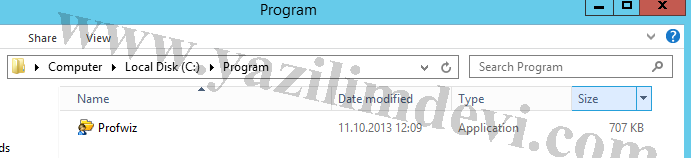
Programın kopyalanması için öncelikle sunucumda bir paylaşım açıyorum ve içerisine profwiz programını yerleştiriyorum.


 

Ağda Kullanılan Ip Adreslerini Bulma

Powershell yardımı ile ağınızda kullanılan IP adreslerini öğrenebilir ve erişebilirdik durumlarını test edebilirsiniz.

Bu işlemler için birçok 3.party yazılım ya da script kullanabileceğiniz gibi aşağıdaki basit komutlar ile de işinizi görebilirsiniz.

İki örnek komut göstereceğim.

Bunlardan ilki belirlediğiniz aralıkta (1..254 gibi) yer alan IP adreslerine tek tek ping atarak dönen sonuçları görüntüler.

1..254 | %{ping -n 1 -w 15 192.168.1.$_ | select-string "reply from"}


İkinci komut ise ping işlemi sonucunda başarılı olan IP adreslerini listeler.

1..255 | foreach-object { (new-object system.net.networkinformation.ping).Send("192.168.1.$_") } | where-object {$_.Status -eq "Success"} | select Address


İkinci komutu çok farklı şekillerde geliştirebilirsiniz.

NOT: Her iki komutu da denerken IP adreslerini kendi ağınıza göre yapılandırmayı unutmayınız.

Hyper-V Uzak Yönetim Aracı ile Workgroup ta Yer Alan Makinelerin Yönetimi Bölüm 2

Bölüm 1 de sanal makineleri üzerinde barındıran host işletim sisteminde ayarlar yapmıştık.
 
Bölüm1:
http://ortacdemirel.com/hyper-v-uzak-yonetim-araci-ile-workgroup-ta-yer-alan-makinelerin-yonetimi-bolum-1
 
Bu bölümde ise host makinesini Hyper-V konsolu ile yönetecek istemci işletim sistemi üzerinde ayarlar yapacağız. İstemci işletim sistemi olarak Windows 8.1 kullandım fakat sizler Windows Vista, Windows 7 ya da Windows 8 içinde benzer yapılandırmayı uygulayabilirsiniz.
 
Öncelikle Windows 8.1 işletim sistemimizi sunucu üzerinde tanımladığımız yerel hesap ile aynı kullanıcı adı ve parolaya sahip kullanıcı ile açmamız gerekmektedir.
 
İlk olarak sunucu üzerinde olduğu gibi WMI için güvenlik duvarı yapılandırması yapıyoruz. Aşağıdaki komutu komut penceresini yönetici modunda açarak verebiliriz.
 
netsh advfirewall firewall set rule group="Windows Management Instrumentation (WMI)" new enable=yes


Hyper-V Uzak Yönetim Aracı ile Workgroup ta Yer Alan Makinelerin Yönetimi Bölüm 1

Microsoft’un başarılı sanallaştırma aracı olan Hyper-V sanallaştırma aracı Windows Server 2008, 2008 R2, 2012 ve 2012 R2 sunucu işletim sistemleri ile Windows 8 ve Windows 8.1 istemci işletim sistemlerinde çalışabilmektedir.
Hyper-V yönetim konsolu bize aynı domain içerisinde yer alan fiziksel Hyper-V host makinelerine bağlanarak host ların üzerinde çalışan sanal makineleri yönetmemize olanak sağlamaktadır.
Hyper-V yönetim konsolu ile farklı domainlerde yer alan ya da tamıyla workgroup içerisinde yer alan fiziksel makinelerdeki sanal makineleri de yönetebiliriz. Bu işlem aynı domain içeresinde yapılması gereken işlemlerden daha uzun ve ayrıntılı adımları gerektirmektedir.

 
İşlemler iki bölümden oluşmaktadır. Sanal makinelerin çalıştığı sunucu üzerinde yapılması gereken işlemler ve Hyper-V konsolu ile bağlanıp  fiziksel makine üzerindeki sanal makineleri yöneteceğimiz istemci makine üzerindeki işlemler.
Makalemizde sanal makinelerin çalıştığı fiziksel makine olarak Windows Server 2012 sunucu işletim sistemini, yönetimi yapacak istemci olarak ta Windows 8.1 istemci işletim sistemini kullandık.

Fiziksel sunucu üzerinde yapılması gereken işlemler:

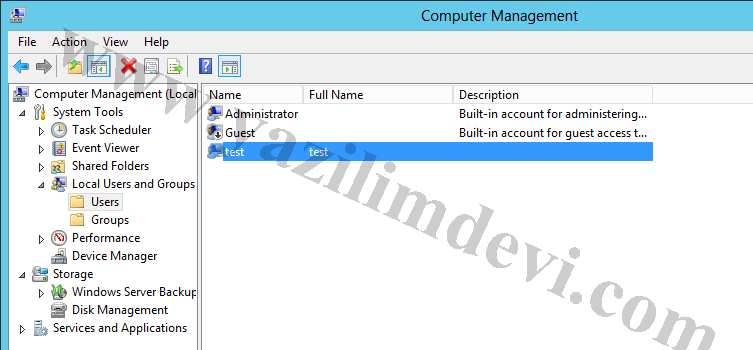
Bağlantı işlemleri için Windows 8.1’ de kullandığımız kullanıcı hesabı ile aynı kullanıcı adı ve parolasına sahip bir kullanıcı sunucu işletim sisteminin yerel kullanıcı hesabı bölümünde yaratılmalıdır. Bu kullanıcıya yönetici yetkisi vermenize gerek yoktur.


Ücretsiz Microsoft Virtualization Sınavı

Ücretsiz olarak 74-409 sınavına girebilirsiniz. Bu sınav ile ” Microsoft Certified Specialist: Server Virtualization with Windows Server Hyper-V and System Center” sertifikası alabilirsiniz.

Sınav ile ilgili yapılması gerekenlere aşağıdaki bağlantıdan ulaşabilirsiniz.
http://borntolearn.mslearn.net/btl/b/weblog/archive/2013/12/17/earn-your-microsoft-certified-specialist-server-virtualization-title-with-a-free-exam.aspx#fbid=3knaMw5V_9L