Monthly Archives: August 2013

Windows Server 2012 R2 Hyper-V İle Gelen Yenilikler

Microsoft yeni nesin işletim sistemi olan Windows Server 2012 R2 ile gelen yenilikleri duyurdu. Birçok alan da yenilikler içeren işletim sistemi, Hyper-V sanallaştırma platformu içinde yenilikler içermektedir.

Bunlardan bazıları:

Shared VHDX: VHDX yapısındaki sanal diskler sanal iSCSI kontrolcüleri ile artık iki sanal makine arasında paylaştırılabiliyor.  Bu özellik sanal makineler arasında kümeleme (cluster) kurulumunda yararlı olmaktadır.

Live Migration Compression: Canlı taşıma sırasında meydana gelen ağ trafiği taşıma işlemi yapılmadan önce Hyper-V host makinesi tarafından sıkıştırılabiliyor. Bu da bize % 50’ ye varan zaman kazancı sağlıyor.

Live Migration over SMB Direct (RDMA):  Canlı taşıma özelliği SMB 3.0 nimetlerinden faydalanabiliyor. Bu sayede daha hızlı bir taşıma gerçekleşebiliyor.

Storage Quality of Service (QoS): Sanal makine başına disk kullanım sınırlaması getirilebiliyor.

Live Virtual Machine Cloning / Exporting: Sanal makineyi kapatmadan çoğaltma işlemi gerçekleştirilebiliyor.

Linux Guest OS support enhancements: Linux işletim sistemi yüklü sanal makinelerin yedeği canlı alınabiliyor ve dinamik hafıza özelliği Linux makineler içinde kullanılabiliyor.

Hyper-V Replica 2.0: Artık üç fiziksel makine arasında replikasyon yapılabiliyor. Replikasyon her 30 saniye, 5 dakika ve 15 dakika gibi sürelerde gerçekleştirilebiliyor. Performans iyileştirmeleri de sağlanmıştır.

Windows Azure Compatibility: Windwows Azure platformu için uyumluluk kazandırılmıştır.

Online resizing of VHDX: Sanal makineler çalışırken diskleri genişletilebilir ya da küçültülebilir.

Automatic Guest Activation: Fiziksel makine üzerinde yüklü olan “Datancenter” sürümü aktive edildiği takdirde otomatik olarak içerisinde çalışan sanal makinelerde aktive edilebilmektedir.

VM Connect using RDP or enhanced VM interaction: Sanal makinelere yapılan uzak masa üstü bağlantılarda tüm uzak masa üstü bağlantı özelliklerinin kullanılması sağlanmıştır. (USB kullanımı, dosya paylaşımı, paylaşımlı yazı tahtası ve ses yönlendirme gibi)

Generation 2 virtual machines: Daha gelişmiş sanal makine özellikleri. Donanım emülasyonu gerektirmeyen, SCSI yada sentetik ağ kartı üzerinden bağlatılma zorunluluğu olmayan bir yapı getirilmiştir. Windows 8.1 ve Windows Server 2012 R2 desteği getirilmiştir.

Zero-downtime upgrade (Cross version live Migration):  Windows Server 2012 ile Windows Server 2012 R2 işletim sistemleri arasında canlı taşıma desteği getirilmiştir.

Hyper-V Recovery Manager: Windows Azure içerisinde yer alan yeni bir hizmet olan “Hyper-V recovery Manager” ile  Hyper-V replikasyon özelliğini kullanan sanal makineler için destek gelmiştir.

Deduplication: Masa üstü sanallaştırması (VDI) için tekilleştirme desteği getirilmiştir.

SCCM 2012 SP1 ile Android İşletim Sistemi Yüklü Cihazlara Uygulama Dağıtımı

SCCM 2012 Sp1 yazılımı ile Windows Intune platformunun entegrasyonuna daha önceki makalelerimizde değinmiştik.

http://ortacdemirel.com/sccm-2012-sp1-ile-windows-intune-entegrasyonu/

Windows Intune entegrasyonunu başarılı bir şekilde yaptıktan sonra Android işletim sistemi yüklü cihazlarımıza rahatlıkla uygulama dağıtabiliriz.

Andriod uygulamamızı SCCM 2012 SP1 sunucumuza koyuyoruz ve paylaşım izinlerini düzenliyoruz.

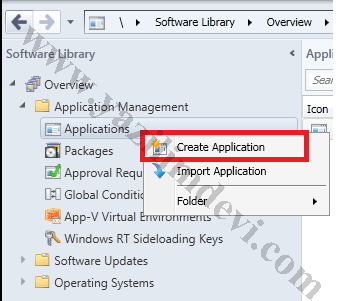
“Software Library” bölümünden “Create Application” seçeneğini seçiyoruz.


SCCM 2012 SP1 ile iOS Yüklü Cihazlara Uygulama Dağıtımı

SCCM 2012 Sp1 yazılımı ile Windows Intune bağlantısının yapılması ve iOS yazılımı kullanan cihazların yönetimini daha önceki makalelerimizde değinmiştik.

http://ortacdemirel.com/sccm-2012-sp1-ile-ios-cihazlarinin-yonetimi/

http://ortacdemirel.com/sccm-2012-sp1-ile-ios-yuklu-cihazlara-uygulama-dagitimi/

Windows Intune entegrasyonunu başarılı bir şekilde yapıp iOS uygulamamızı chazımıza yükledikten sonra artık SCCM 2012 SP1 yazılımı üzerinden iOS yazılımı kullanan taşınabilir cihazımıza uygulama dağıtabiliriz.

iOS uygulaması dağıtma iki şekilde mümkün olmaktadır.

Birincisi apple mağazasında yer alan bir uygulamanın yönettiğimiz taşınabilir cihazlar tarafından indirilmesini sağlamaktır. Bu yöntem de uygulamanın apple mağazası bağlantısını  SCCM 2012 SP1 üzerinden yönettiğimiz taşınabilir cihazların almasını sağlıyoruz. Kullanıcı oluşturduğumuz uygulama listesinden çekmek istediği uygulamayı seçerek cihazına yüklüyor.

İkinci yöntem de kendi yazdığımı bir uygulamayı uygulama listesine ekliyoruz ve kullanıcılar buradan yazılımı alabiliyor.

Her iki yönteme de bu makale içerisinde değineceğiz.

Öncelikle SCCM 2012 SP1 yazılımının yönetim konsolundan uygulama dağıtma bölümüne geliyoruz ve yeni bir uygulama yaratıyoruz.


SCCM 2012 Sp1 ile iOS Cihazlarının Yönetimi


SCCM 2012 Sp1 yazılımının Windows Intune platformu ile entegrasyonunu bir diğer makalemiz de incelemiştik.

http://ortacdemirel.com/sccm-2012-sp1-ile-windows-intune-entegrasyonu


Windows Intune ile SCCM 2012 SP1 yazılımımızı başarılı bir şekilde ilişkilendirirsek eğer taşınabilir cihazlarımızı da SCCM 2012 SP1 üzerinden rahatlıkla yönetebiliriz.

Taşınabilir aygıtlarımızı yönetebilmek için gerekli güvenlik sertifikasını oluşturmalı ve cep telefonumuza gerekli uygulamaları yüklememiz gerekmektedir.

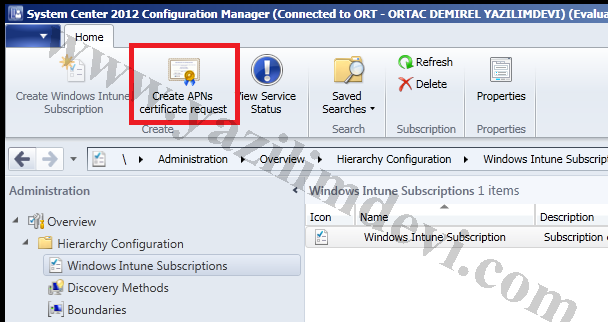
Öncelikle SCCM 2012 Sp1 konsolundan “Administration” bölümüne geliyoruz “Hierarchy Configuration” altında yer alan “Windows Intune subscription” bölümüne geliyoruz. Bu bölümde daha önceden yarattığımız subscription lar yer almaktadır.

“Create APNs certificate request” seçeneği ile sertifika yaratma işlemini başlatıyoruz.


SCCM 2012 Sp1 ile Windows Intune Entegrasyonu

SCCM 2012 Sp1 yazılım ile taşınabilir cihazlarımızı yönetmek ve raporlamak için Windows Intune platformunu kullanabiliriz.

Windows Intune platformu bulut üzerinden masa üstü bilgisayar ve taşınabilir aygıtlarımızın yönetimini sağlamaktadır.

SCCM 2012 SP1 yazılımı üzerinden Windows Intune platformu kullanarak taşınabilir cihazlarımızı yönetmek için öncelikle Windows Intune üyeliği açmamız ve SCCM 2012 yazılımı ile Windows Intune platformunu entegre etmemiz gerekmektedir.

Windows Intune platformu üyelik ile çalışmaktadır. Daha önce üye olmamış iseniz 30 günlük deneme sürümünü kullanabilirsiniz.

Window Intune sayfasına giriyoruz:

http://go.microsoft.com/fwlink/?LinkID=271123

30 günlük deneme sürümü için “TRY” seçeneğini seçiyoruz.