Monthly Archives: July 2013

Hyper-V Sanal Makinelerin Canlı Olarak İzlenmesi

Windows işletim sistemlerinde çıkan sorunları (mavi ekran, bellek sorunları vb.) “Debugging Tools for Windows” aracı ile inceleyebiliriz.
 
Özellikle mavi ekran sorunları için kullanılan bu araç, mavi ekran sonrasında “minidump” klasörüne aktarılan dump dosyalarının açılıp içerisine bakılması ve sorunun anlaşılabilmesi için bize oldukça fazla yardımcı olmaktadır.
 
“Debugging Tools for Windows”  aracı sayesinde Hyper-V sanallaştırması kullanan sanal makinelerin canlı olarak izlenmesini de sağlayabiliriz. Çalışan sanal makinelerin durumunu, sorunlarını ve üzerlerinde çalışan işleri (process) görebiliriz.
 
“Debugging Tools for Windows”  yazılımını aşağıdaki adresten bilgisayarımıza yükleyebiliriz:
 
Ayrıca hataların düzgün okunabilmesi için “symbols” paketlerine de ihtiyacımız vardır. Bu paketleri aşağıdaki adresten çekebiliriz:
 
NOT: Sayfanın en altında bulunan sembol paketlerinden izleme yapmak istediğiniz sanal makinede kurulu işletim sistemine uygun paketi çekmelisiniz.
 
“Debugging Tools for Windows” aracınız Hyper-V sanallaştırması kullandığımız fiziksel makineye kuruyoruz. İzlemeyi de bu makine üzerinde yapacağız.
 
Kurulum bileşenlerinden sadece “Debugging Tools for Windows”  ‘u seçmemiz yeterlidir.
 

Exchange 2013 OWA Sayfasına Captcha Kodu Yerleştirme

 
Exchange 2013 ile yenilenen OWA bağlantı sayfamıza captcha kodu yerleştirip bağlantı sayfasını daha güvenli hale getirebiliriz. Böylelikle oturum açacak kişinin robot olmadığını da kontrol etmiş oluruz. Sürekli oturum açmayı deneyen yazılımlara karşı da güzel bir çözümdür.

Captcha bildiğiniz üzere ekrandaki yazıların altındaki kutucuğa yazılması ile bir doğrulama sağlamaktadır. Siz isterseniz kendi captcha uygulamanızı yazabilirsiniz.  İstersek Google ın bu hazır hizmetinden de yararlanabiliriz.

Bu yazımızda Google ın hazır hizmetinden yararlanacağız.

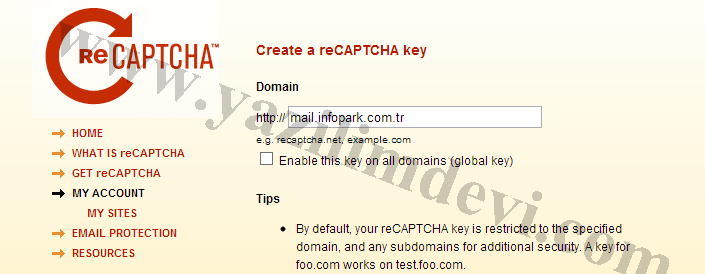
Öncelikle www.google.com/recaptcha sitesine giriyoruz. Sol tarafta bulunan menülerden “My account” a tıklıyoruz ve gmail hesabımız ile oturum açıyoruz.

İlk olarak yapmamız gereken kendi domainimize özgü olarak public ve private key oluşturmaktır. Bu anahtarları daha sonra kullanacağız.

Domain bölümüne mail.infopark.com.tr şeklinde OWA bağlantı adresini yazın.


Exchange 2013 OWA Sayfasını Değiştirme

Exchange 2013 sunucu ile gelen en büyük yeniliklerden biride kullanıcıların emaillerine web tarayıcı üzerinden erişmesini sağlayan OWA bağlantı sayfasının değişmesidir.
 
Neredeyse tamamıyla yenilenen owa sayfası önceki sürümlere göre daha az karmaşık olup daha kolay kişiselleştirilebilmektedir.
 
OWA bağlantı sayfasının ara yüz dosyaları Exchange 2013 CAS sunucu üzerinde aşağıdaki adreste yer almaktadır.
 
C:Program FilesMicrosoftExchange ServerV15FrontEndHttpProxyOwa Auth15.0.516themesResources

Exchange Server 2010 ve 2013 kurulu ortamda 2013 yönetim konsolunun açılması

Merhabalar,

Eğer yapınızda Exchange Server 2010 var ise ve Exchange Server 2013 e yükseltmek istiyorsanız Exchange Server 2013 yazılımını ortamınıza kurduğunuzda 2013’ün ECP yönetim paneline  https://EXC2013CAS/ecp şeklinde erişemeyeceksiniz.

Bu durumda Exchange Server 2013’ü yönetmek için ECP panelinin doğru adresi aşağıdaki gibi olmalıdır:

HTTPS://EXC2013CAS/?ExchClientVer=15